投稿者: shohin-labo-admin

  • AER ケーブルキット3のサイズ感を検証|収納力と収まる持ち物の目安

    PRこの記事は広告を含みます(もしもアフィリエイト経由)。製品は未所有・仕様比較

    AER(エアー) ケーブルキット3 / ポーチ モバイル ガジェット バックインバック メンズ
    画像は販売ページより

    高さ15×幅25×奥行7cmが入るバッグ内ポケットがあるなら候補になる。無ければ持ち歩きは難しい。

    外寸高さ15cm×幅25cm×奥行7cm手持ちのバッグの内ポケットや仕切りの寸法を測り、この3辺が収まるか確認できる。
    容量2.6L500mlペットボトル5本分の容積に近い。
    重量約300gバッグに追加すると約300gの重量が加わる。

    買う前に確認すること

    バッグの内ポケットまたはメイン収納の内寸を測る。高さ15cm×幅25cm×奥行7cmが入るスペースがあるか確認する。

    持ち歩くケーブルや充電器それぞれの実測サイズ(縦×横×高さ)を測る。合計の体積が2.6L以内に収まるか計算する。

    バッグ全体の重量に約300gが加わることを想定する。1日の移動時間や持ち歩き方に無理がないか考える。

    向いている人

    • バッグ内に高さ15×幅25×奥行7cmの空きスペースがある人
    • ケーブルや充電器類の合計体積が2.6L以内に収まる人
    • 300g程度の重量増を許容できる人

    向いていない人

    • バッグの内ポケットが幅25cmより狭い人
    • 内部の仕切りやポケットの構造を事前に確認したい人

    販売ページで価格と在庫を見る

    価格・在庫・カラー展開は変動します

    仕様

    外寸 高さ15cm×幅25cm×奥行7cm
    容量 2.6L
    素材 1680Dバリスティックナイロン(bluesign認証)
    重量 約300g
    生産国 中国

    出典: 販売ページ(2026年9月3日時点の記載)

    1680D(デニール)
    デニールは糸の太さを表す単位。数値が大きいほど糸1本あたりの太さが増す。
    bluesign認証
    繊維製品の生産過程における環境・安全基準に関する認証制度。
    L(リットル)
    容積を表す単位。1L=1000立方cm。

    この記事で確認できていないこと

    • 価格
    • カラー展開
    • 内部の仕切りやポケットの構造
    • 保証やアフターサービスの有無

    この記事の作り方について

    本記事はAIを使用して作成し、掲載前に筆者が内容を確認・加筆しています。所有している製品はその旨を明記し、未所有の製品は公開されている仕様にもとづく比較にとどめています。

    また、本記事はもしもアフィリエイトを通じた広告を含みます。商品リンク経由で購入された場合、当サイトに収益が発生することがあります。収益の有無によって、記載する仕様や評価を変えることはありません。
  • モバイルバッテリーのmAh表示の見方とは?正しい容量選びの基準を解説

    “`html

    モバイルバッテリーを選ぶとき、多くの人がまず注目するのが「10000mAh」「20000mAh」といった容量表示です。しかし、この数字だけを見て「大きいほどお得」と判断してしまうと、思ったよりも充電できないと感じることがあります。実は表示されているmAhと、実際にスマホなどを充電できる量には差があるのです。この記事では、mAh表示の正しい読み方と、容量以外にチェックすべきポイントを解説します。

    そもそもmAhとは何を表しているのか

    mAh(ミリアンペアアワー)は電池の容量を表す単位で、「どれくらいの電流を、どれくらいの時間流せるか」を示す指標です。数値が大きいほど、蓄えられる電気の量が多いということになります。ただし、この数値はあくまでバッテリー内部のセル(電池そのもの)の容量であり、実際にスマホへ充電できる量とは一致しません。

    表示容量と実際に使える容量には差がある

    モバイルバッテリーは、内部の電圧をスマホの充電に適した電圧へ変換する際に電力の一部が失われます。この変換効率はおおよそ70〜85%程度とされており、一般的には次のような目安で考えるとわかりやすくなります。

    • 表示容量10000mAhの場合 → 実際に使える容量はおよそ7000〜8500mAh程度
    • 表示容量20000mAhの場合 → 実際に使える容量はおよそ14000〜17000mAh程度

    つまり「20000mAhだからスマホ4回分」といった単純計算は成立しにくく、実際には3回分程度になることも珍しくありません。購入前には、この変換ロスを踏まえて容量を見積もる習慣をつけておくと失敗が減ります。

    自分に必要な容量を見積もる方法

    容量選びで大切なのは「自分のスマホの電池容量」と「何回分の充電をしたいか」を基準に考えることです。

    • スマホの電池容量は多くの機種で3000〜5000mAh程度
    • 1回のフル充電に必要な実質容量は、変換ロスを考えると スマホ電池容量の1.3〜1.5倍程度 のモバイルバッテリー容量が目安
    • 例:電池容量4000mAhのスマホを1回フル充電したい場合 → 目安として6000mAh前後の表示容量が必要

    旅行や出張などで「1日1〜2回のフル充電」を想定するなら10000mAh前後、「2〜3日分の外出用」なら20000mAh前後を目安にすると考えやすくなります。

    容量以外に確認しておきたいポイント

    容量表示だけで選ぶと、使い勝手の面で後悔することもあります。以下の点も合わせて確認しておくと安心です。

    • 出力(W)と対応規格:
      USB PD(Power Delivery)対応かどうかで充電速度が大きく変わります。急速充電を重視する場合は、対応規格と最大出力(W)も確認しましょう。
    • 重量とサイズ:
      容量が大きいほど重くなる傾向があります。10000mAhクラスは200g前後、20000mAhクラスは400g前後になることが多く、携帯性を重視するなら容量とのバランスを考える必要があります。
    • ポート数:
      複数の機器を同時に充電したい場合は、USB-AとUSB-Cの両方を備えているか確認すると便利です。
    • 飛行機への持ち込み制限:
      航空会社によって異なりますが、一般的に100Wh(ワット時)を超えるバッテリーは持ち込みが制限される場合があります。mAhからWhへの換算は「mAh ÷ 1000 × 電圧(V)」で概算できるため、旅行に使う予定がある場合は事前に確認しておくと安心です。

    用途別の容量選びの目安

    • 通勤・通学などの軽い利用: 5000〜10000mAh程度でコンパクトなものが扱いやすい
    • 1日外出・旅行など: 10000〜20000mAh程度が汎用性が高い
    • キャンプや災害時の備えなど長時間利用: 20000mAh以上、または大容量タイプが安心

    用途によって最適な容量は異なるため、「持ち歩く頻度」「充電したい機器の数」「重さの許容範囲」を組み合わせて考えることが大切です。

    まとめ

    モバイルバッテリーのmAh表示は容量の目安として便利ですが、実際に使える容量は変換効率によって70〜85%程度に減ることを踏まえておく必要があります。購入時は表示容量だけでなく、自分のスマホの電池容量や充電したい回数から必要な容量を逆算し、さらに出力規格・重量・ポート数・持ち込み制限なども確認することで、より満足度の高い選択がしやすくなります。数字の大きさだけでなく、自分の使い方に合った一台を選ぶ視点を持つことが、失敗しないモバイルバッテリー選びの近道です。

    “`

    あわせて読みたい

  • ワイヤレスイヤホンの音ズレはなぜ起きる?原因と遅延の少ない選び方

    “`html

    動画を見ているときに口の動きと音がズレていたり、ゲームでボタンを押してから音が遅れて聞こえたりする——ワイヤレスイヤホンを使っていて、こうした「遅延」に違和感を覚えた経験がある人は多いのではないでしょうか。有線イヤホンでは意識することのなかったこの遅延は、Bluetoothという無線技術の仕組みに起因するものです。本記事では、なぜワイヤレスイヤホンに音の遅延が起きるのか、その原因を整理したうえで、用途に応じてどのような点に注目して選べばよいのかを解説します。

    そもそも「音の遅延」とは何か

    音の遅延(レイテンシー)とは、映像や操作の入力に対して、音が耳に届くまでの時間差のことを指します。人間の感覚は敏感で、一般的に100ミリ秒(0.1秒)を超えるあたりからズレを感じやすくなると言われています。動画視聴では気にならなくても、音ゲーやFPSのようなシビアなタイミングが求められる場面では、数十ミリ秒の差でも体感しやすくなります。

    遅延が発生する主な原因

    • Bluetoothによるデータ圧縮・送信処理
      Bluetoothは電波の帯域が限られているため、音声データを圧縮してから送信し、イヤホン側で解凍(デコード)して再生します。この圧縮・伸張の処理に時間がかかることが、遅延の主な要因の一つです。
    • コーデックの違い
      音声データの圧縮方式(コーデック)によって、遅延の大きさは変わります。代表的なものとして、標準的なSBC、Apple製品との親和性が高いAAC、遅延の少なさを重視したaptX Low LatencyやゲームPad向けの低遅延コーデックなどがあります。同じ機器でも、どのコーデックが使われるかで体感速度が変わることがあります。
    • スマートフォンやPC側の処理
      イヤホン側だけでなく、音声を送り出す機器(スマホ・PC・テレビなど)のアプリやOSの処理速度も遅延に影響します。動画アプリやゲームアプリ側で音声処理に時間がかかっている場合もあります。
    • 電波干渉や接続の不安定さ
      Wi-Fiルーターや他のBluetooth機器が密集している環境では、電波干渉によって通信が乱れ、一時的に遅延が増えたり音が途切れたりすることがあります。

    用途別に見る「遅延が気になる場面・気にならない場面」

    • 音楽を聴くだけ:映像と同期する必要がないため、遅延はほとんど気になりません。
    • 動画・YouTube視聴:口の動きと音声のズレが気になる場合がありますが、多くの動画プレイヤーやテレビ側で自動的に音声を調整する機能を持つこともあります。
    • ゲーム(特に音ゲー・対戦系):入力に対する音のタイミングが重要なため、遅延の影響を最も受けやすい用途です。
    • オンライン会議・通話:双方向のやり取りのため、遅延が大きいと会話のテンポに違和感が出ることがあります。

    選び方のポイント

    1. 対応コーデックを確認する

    低遅延を重視するなら、製品仕様に「低遅延モード」や「ゲームモード」といった記載があるか、対応コーデックにaptX Low Latencyや各社独自の低遅延コーデックが含まれているかを確認しましょう。ただし、送信側(スマホやPCなど)が対応していなければ効果を発揮しないため、組み合わせにも注意が必要です。

    2. 「ゲームモード」の有無をチェックする

    近年は多くのメーカーが、ボタン操作やアプリ設定で切り替えられる「低遅延・ゲームモード」を搭載しています。通常モードより遅延を抑えられる一方、音質がやや犠牲になる場合もあるため、用途によって使い分けられる製品かどうかも比較ポイントです。

    3. 用途を明確にしてから選ぶ

    • 音楽鑑賞メインなら、遅延よりも音質やバッテリー持ちを優先しても問題ありません。
    • ゲームや動画編集の確認作業が多いなら、低遅延モード搭載モデルを検討する価値があります。
    • オンライン会議中心なら、遅延だけでなくマイク性能やノイズキャンセリング機能も合わせて確認すると安心です。

    4. レビューや実測データを参考にする

    メーカー公表のスペックだけでなく、実際に使用した人のレビューや、遅延時間を計測した比較記事なども参考になります。同じコーデックでも機種によって実際の遅延感は異なることがあるため、複数の情報源を確認するのがおすすめです。

    まとめ

    ワイヤレスイヤホンの音の遅延は、Bluetoothによるデータ圧縮・送信の仕組みや、対応コーデック、使用環境などさまざまな要因が絡み合って発生します。すべての人にとって遅延が問題になるわけではなく、音楽を楽しむだけであれば気にする必要はあまりありません。一方で、ゲームや動画編集など、音と映像・操作のタイミングが重要な用途では、低遅延コーデックやゲームモードの有無を確認することが、快適な使用体験につながります。自分がどんな場面でイヤホンを使

  • USB Type-CとLightning、結局どちらを選ぶべきか徹底比較

    “`html

    スマートフォンやガジェットを買い替えるとき、多くの人が意外と迷うのが「充電端子」の問題です。特にiPhoneユーザーであれば「USB Type-C」と「Lightning」のどちらを選ぶべきか、あるいはどちらが優れているのかという疑問を持ったことがあるのではないでしょうか。実はこの2つの規格には明確な違いがあり、用途や環境によって適した選択が変わってきます。本記事では、両者の特徴を整理しながら、実際にどちらを選ぶべきかを判断するためのポイントを解説します。

    USB Type-CとLightningの基本的な違い

    まず前提として、両者の位置づけを整理しておきましょう。

    • USB Type-C:多くのAndroidスマートフォン、タブレット、ノートPC、ゲーム機などで採用されている業界標準規格。上下左右対称の形状で挿しやすく、規格として国際的に普及している。
    • Lightning:Appleが独自に開発した規格で、主に旧世代のiPhoneやiPad、AirPodsなどで使用されてきた。Apple製品専用のため、他社製品との共通利用はできない。

    なお、EUの規制強化などの影響もあり、Appleも2023年以降発売のiPhone(iPhone 15シリーズ以降)ではUSB Type-Cを採用する流れに移行しています。今後、Lightning搭載の新製品は減少していく可能性が高い点は押さえておく必要があります。

    選ぶ際に確認すべき3つの視点

    1. 現在使っているデバイスの端子を確認する

    最初に確認すべきは「自分が今使っているデバイスがどちらの端子を採用しているか」です。ケーブルや充電器を新しく買う場合、ここを見誤ると使えない製品を購入してしまうことになります。

    • iPhone 14以前・一部の旧型iPad・AirPods(第2世代など):Lightning
    • iPhone 15以降・多くのAndroid端末・最近のiPad・MacBookなど:USB Type-C

    2. 周辺機器との互換性を考える

    充電ケーブル1本だけの問題ではなく、モバイルバッテリー、車載充電器、ドッキングステーションなど周辺機器全体との相性も考慮したいポイントです。

    • USB Type-Cは汎用性が高く、ノートPCやカメラ、ゲーム機など幅広い機器で共通して使える場合が多い。
    • Lightningは基本的にApple製品専用のため、他機器との併用を考えると選択肢が狭くなる。

    家族や自分自身が複数のデバイスを持っている場合、「充電ケーブルを一種類に統一できるかどうか」は日常の使いやすさに直結します。

    3. 将来的な買い替えサイクルを見据える

    今後数年でデバイスを買い替える予定がある場合、業界全体の流れも考慮に入れるとよいでしょう。USB Type-Cは国際的な標準化が進んでおり、今後発売される多くの新製品で採用され続けると見込まれます。一方Lightningは新規採用が減少傾向にあるため、長期的に見ると周辺機器やケーブルの選択肢が徐々に限られていく可能性があります。

    性能面での違いも知っておこう

    端子の種類だけでなく、実際の性能差についても簡単に触れておきます。

    • 充電速度:USB Type-Cは対応機器・ケーブル次第で高出力の急速充電に対応しやすい傾向がある。Lightningも急速充電に対応する製品はあるが、規格上の上限がやや低めに設定されている場合が多い。
    • データ転送速度:USB Type-Cは規格のバリエーションが豊富で、対応機器によっては高速なデータ転送が可能。Lightningは基本的な用途では十分だが、大容量データのやり取りが多い場合はUSB Type-C対応機器の方が選択肢が広い。
    • ケーブルの耐久性:どちらも使用状況や品質によって差があるため、規格の違いよりも製品自体の品質を見極めることが重要。

    結局どちらを選ぶべきか:判断のポイント

    ここまでの内容を踏まえ、判断のポイントを整理します。

    • すでにLightning対応のiPhoneやAirPodsを長く使う予定がある場合は、無理に規格を変える必要はない。
    • 複数のデバイスを持ち、ケーブルや充電器を統一したい場合はUSB Type-Cを軸に選ぶと利便性が高い。
    • 今後iPhoneやiPadを買い替える予定がある場合、最新モデルはUSB Type-C採用が主流になっているため、周辺機器もそれに合わせて選ぶと無駄が少ない。
    • 旅行や出張が多く、複数の機器を1本のケーブルでまとめて充電したい人は、USB Type-C対応機器で統一するメリットが大きい。

    まとめ

    USB Type-CとLightningは、それぞれ異なる背景と特徴を持つ規格です。Lightningは長年Apple製品で使われてきた実績がありますが、業界全体としてはUSB Type-Cへの統一が進んでいるのが現状です。すでに持っているデバイスの端子を確認し、今後の買い替え予定や周辺機器との相性を踏まえて選ぶことで、無駄な出費や「使えないケーブルを買ってしまった」という失敗を避けられます。特にこれから新しい機器を購入する予定がある方は、USB Type-C対応製品を軸に検討すると、長期的に見て

    あわせて読みたい

  • スマホケースの素材比較|TPU・ポリカーボネート・レザーのメリット・デメリット

    “`html

    スマホケースを選ぶとき、デザインや色にばかり目が行きがちですが、実は「素材」こそが使い心地や機能性を大きく左右するポイントです。代表的な素材である「TPU」「ポリカーボネート」「レザー」は、それぞれ耐衝撃性、質感、耐久性などの面で異なる特徴を持っています。本記事では、この3つの素材について、メリット・デメリットを整理しながら、どんな人にどの素材が向いているのかを解説します。買い替えや購入前の参考にしてください。

    TPU素材の特徴

    TPU(熱可塑性ポリウレタン)は、柔軟性のあるゴムのような質感が特徴の素材です。多くの安価〜中価格帯のケースで採用されています。

    メリット

    • 柔らかく伸縮性があるため、スマホへの装着・取り外しがしやすい
    • 衝撃を吸収しやすく、落下時の衝撃緩和性能に優れる
    • 比較的安価な製品が多く、コストパフォーマンスが良い
    • 透明タイプが多く、本体デザインを活かしやすい

    デメリット

    • 経年劣化により黄ばみやすい(特に透明タイプ)
    • 摩耗しやすく、長期間使うとベタつきや傷が目立つことがある
    • 厚みを出さないと衝撃吸収力が下がるため、やや分厚くなりがち

    ポリカーボネート素材の特徴

    ポリカーボネート(PC)は、硬質プラスチックの一種で、強度と軽さを両立した素材です。薄型・軽量ケースによく使われています。

    メリット

    • 硬度が高く、傷がつきにくい
    • 薄型でもしっかりとした強度を保てる
    • 発色がきれいで、印刷やデザイン性の高い製品が作りやすい
    • 軽量なため、装着時の重量増加を抑えられる

    デメリット

    • 硬い分、落下時の衝撃吸収力はTPUに劣る場合がある
    • 強い衝撃でヒビが入ったり割れたりすることがある
    • 単体では衝撃吸収力が低いため、TPUとの複合素材(ハイブリッドケース)として使われることも多い

    レザー素材の特徴

    レザー(本革・合皮含む)は、高級感のある質感と経年変化を楽しめる点が魅力の素材です。ビジネスシーンや長く使いたい方に人気があります。

    メリット

    • 高級感があり、手に馴染む質感を楽しめる
    • 本革の場合、使い込むほどに味わいが増す(経年変化)
    • 手帳型との相性が良く、カード収納など機能性を高めやすい
    • 滑りにくく、手に持った時の安定感がある製品が多い

    デメリット

    • 本革の場合、水濡れや湿気に弱く、手入れが必要
    • 合皮は経年劣化でひび割れや剥がれが起きることがある
    • TPUやポリカーボネートに比べて重量が増えやすい
    • 価格帯が高めになりやすい

    選び方のポイント:用途別の比較

    素材選びで迷ったときは、以下のような「使用シーン」を基準に考えると判断しやすくなります。

    • とにかく落下対策を重視したい→TPU、またはTPU×ポリカーボネートのハイブリッドタイプ
    • 薄型・軽量で持ち運びやすさを優先したい→ポリカーボネート
    • ビジネスシーンや高級感を求めたい→レザー(特に本革)
    • コストを抑えつつ標準的な保護性能が欲しい→TPU
    • デザイン性・カラーバリエーションを重視したい→ポリカーボネート

    また、複数の素材を組み合わせた「ハイブリッドケース」も増えており、外側はポリカーボネートで傷や摩耗に強く、内側はTPUで衝撃を吸収するという設計もよく見られます。単一素材にこだわらず、組み合わせ製品も選択肢に入れると、より自分の使い方に合ったケースを見つけやすくなります。

    まとめ

    TPU・ポリカーボネート・レザーは、それぞれ「柔軟性による衝撃吸収」「硬度による傷への強さ」「質感や高級感」という異なる強みを持っています。どれが絶対的に優れているというわけではなく、自分がスマホケースに何を求めるか(耐衝撃性なのか、軽さなのか、見た目なのか)によって最適な素材は変わってきます。購入前には、実際に店頭で質感や重さを確認したり、使用シーンをイメージしたりしながら、自分に合った一枚を見つけてみてください。

    “`

  • スマホ・タブレット・ノートPC別|充電器のワット数の選び方と目安一覧

    “`html

    充電器を買い替えようとして、ワット数の表記を見て「結局何を選べばいいのか分からない」と感じたことはないでしょうか。スマホ、タブレット、ノートPCではそれぞれ求められる電力が異なり、必要以上に高出力なものを選んでも無駄になることがありますし、逆に出力が足りないと充電が遅くなったり、最悪の場合は正常に充電できないこともあります。この記事では、デバイスごとの充電器選びの目安と、購入前に確認しておきたいポイントを解説します。

    ワット数とは何を示しているのか

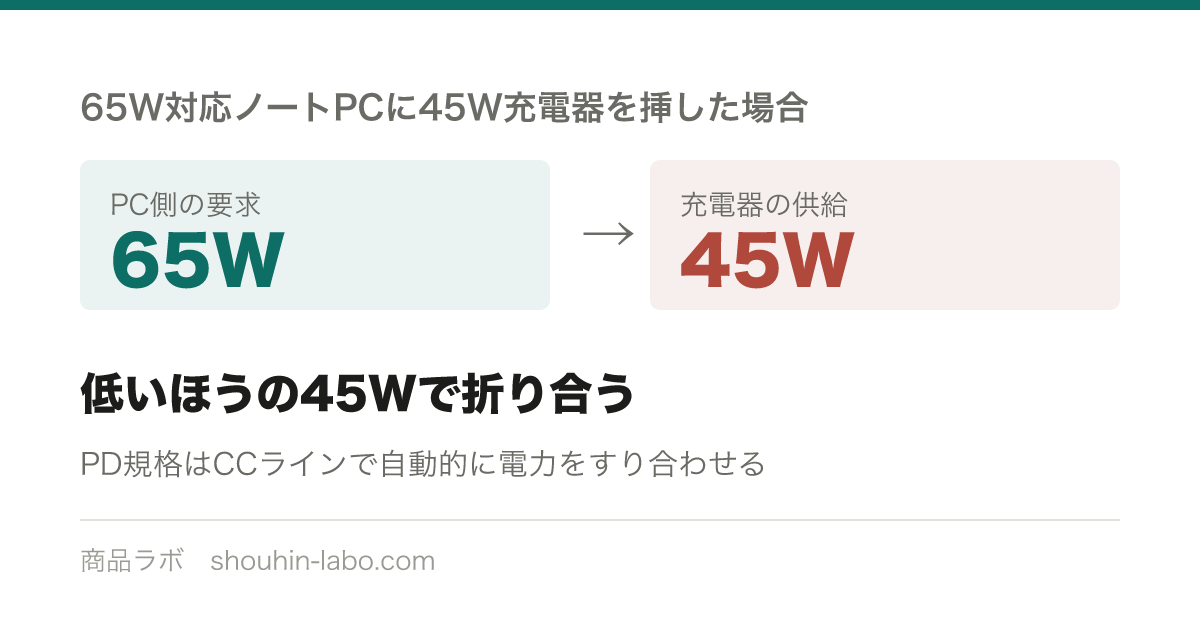
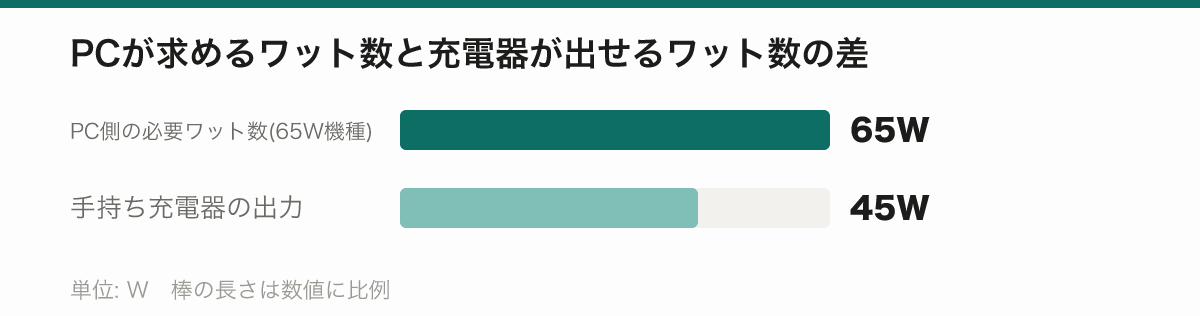
    充電器のワット数(W)は、その充電器が出力できる最大電力を示す数値です。ワット数が大きいほど「速く充電できる可能性がある」といえますが、実際の充電速度は充電器だけでなく、デバイス側が対応している最大受電電力やケーブルの規格にも左右されます。つまり、充電器のワット数は「上限値」であり、必ずしもその数値通りの速度で充電されるわけではない点を理解しておくことが大切です。

    スマートフォンに必要なワット数の目安

    多くのスマートフォンは、急速充電に対応していても実際に使う電力は20W前後が中心です。

    • 18〜20W: 多くの機種で急速充電が可能な標準的な出力帯。汎用性が高く、まず選びに困らない範囲です。
    • 25〜30W: 急速充電の上限が高めに設定された機種向け。充電時間をより短縮したい場合に検討する価値があります。
    • 45W以上: 一部の機種では対応していますが、スマホ単体ではオーバースペックになりやすく、他のデバイスとの併用を想定した選び方といえます。

    自分のスマホが何Wまでの急速充電に対応しているかは、メーカーの公式サイトや製品仕様で確認できます。対応上限を超えるワット数の充電器を使っても、デバイス側が上限を制御するため壊れる心配は基本的にありませんが、無駄に高出力なモデルを選ぶ必要はありません。

    タブレットに必要なワット数の目安

    タブレットはスマホより画面が大きくバッテリー容量も大きいため、やや高めの出力が求められる傾向があります。

    • 20〜30W: 小型・軽量なタブレットであれば、この範囲で十分な速度で充電できることが多いです。
    • 30〜45W: 10インチ以上の一般的なタブレットに適した出力帯。純正充電器もこのあたりのワット数が採用されることが多く、標準的な選択肢です。
    • 45W以上: 大画面・高性能なタブレットや、キーボード接続で作業用途にも使うモデルではこの出力があると安心です。

    タブレットは「充電しながら動画視聴や作業をする」という使い方も多いため、消費電力に対して充電が追いつく余裕のあるワット数を選ぶと快適に使えます。

    ノートPCに必要なワット数の目安

    ノートPCは搭載しているCPUやディスプレイサイズによって消費電力の差が大きく、デバイスによって適正なワット数の幅が広いのが特徴です。

    • 45〜65W: 薄型軽量のモバイルノートや、省電力設計のモデルに多い出力帯。日常的な作業用途であればこの範囲で足りるケースが多いです。
    • 65〜90W: 一般的な15インチクラスのノートPCや、やや性能重視のモデルに適した範囲です。
    • 90〜100W以上: ゲーミングノートや高性能なクリエイター向けPCなど、消費電力が大きいモデルではこのクラスが必要になることがあります。

    ノートPCの場合、必要なワット数を下回る充電器を使うと「使用中は充電が追いつかずバッテリーが減っていく」ということが起こり得ます。PC本体の電源アダプターに記載されているワット数、またはメーカー仕様を確認し、それ以上の出力を持つ充電器を選ぶのが安全です。

    複数デバイスを1台の充電器でまとめたい場合の考え方

    最近はスマホ・タブレット・ノートPCを1台の充電器でまとめて充電したいというニーズも増えています。この場合は、接続するデバイスの中で最も高いワット数を基準に選ぶのが基本です。

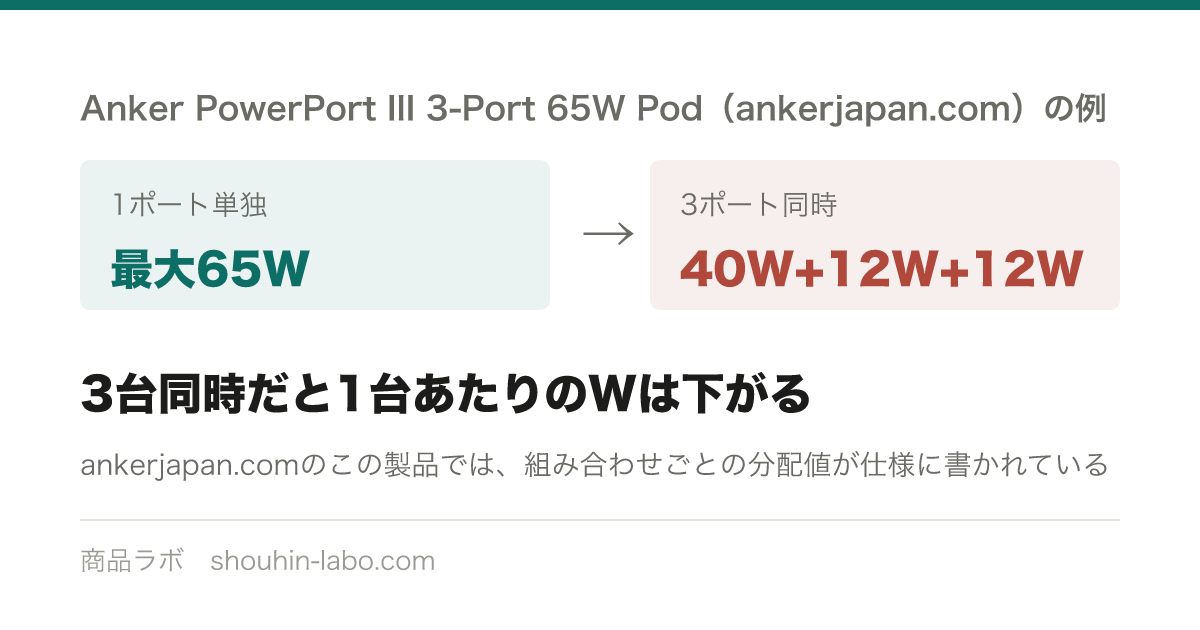
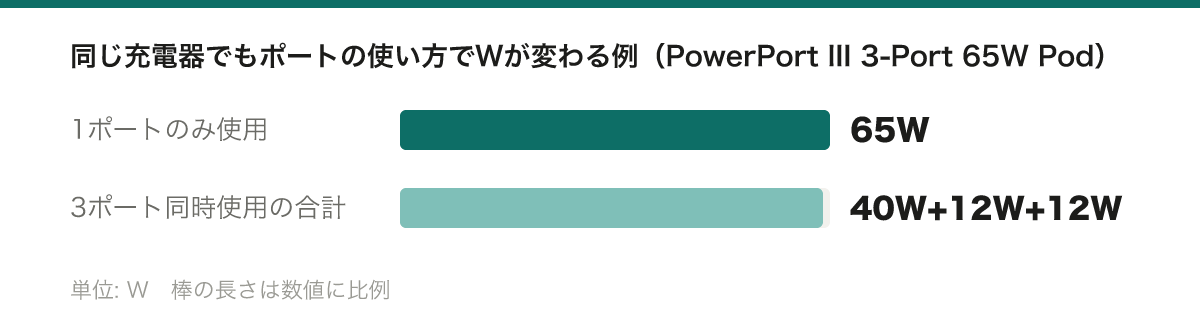
    • 複数ポートの充電器は、同時に複数台を充電すると出力が分配され、1台あたりの出力が下がることがあります。
    • ノートPCを含めて同時充電したい場合は、ノートPCの必要ワット数に余裕を持たせた高出力モデルを選ぶと安心です。
    • 普段は分配を気にせず使いたいという場合は、各ポートの合計出力だけでなく「単独使用時の最大出力」も仕様として確認しておくと失敗が少なくなります。

    まとめ

    充電器のワット数選びは、「高ければ高いほど良い」というものではなく、使用するデバイスの仕様に合わせて選ぶことが基本になります。スマホであれば20W前後、タブレットは30〜45W、ノートPCは45〜90W程度を目安にしつつ、実際の製品仕様を確認して選ぶと失敗が少なくなります。また、複数デバイスを1台でまとめて充電したい場合は、最も要求の高いデバイスを基準にワット数を検討するのがポイントです。購入前にお使いのデバイスの対応ワット数を一度

    あわせて読みたい